instagram pinterest youtube facebook tumblr
  • InĂ­cio
  • Decoração
  • Limpeza
  • Maternidade
  • Reforma
  • Viagem
    • Chile
    • Curitiba
    • Rio de Janeiro
    • Salvador
  • Contato

BLOG ALINE RIBEIRO

Como trocar a Capa do Destaque do Instagram com uma foto da Galeria?


No tutorial de hoje irei mostrar Como alterar a Capa de seu Destaque no Instagram.
Pode parecer algo simples, mas algumas pessoas ainda nĂŁo sabem, por isso hoje irei ensinar!
Antes vocĂȘ sĂł podia colocar uma capa no seu destaque que jĂĄ estivesse ali nos seu storie ou destaques, mas algum tempo atrĂĄs o Instagram deu a possibilidade de vocĂȘ pegar alguma foto da sua galeria sem a necessidade de vocĂȘ postĂĄ-la nos seu stories.
Irei mostrar como.

EntĂŁo pegue seu celular e me acompanhe.

1. VĂĄ em seu perfil no Instagram na aba dos Destaques.
Escolha o destaque que deseja alterar a capa, clique nele e mantenha pressionado.
No meu caso irei alterar a capa "Chile".

2. Em seguida irĂĄ aparecer uma caixa co  algumas opçÔes, escolha  a opção "Editar destaque".


3. Clique novamente em editar capa.

4. Agora clique nesse ícone para ir até sua galeria de fotos.


5.  Suas Ășltima imagens irĂŁo aparecer logo abaixo.

6. Selecione a imagem que vocĂȘ deseja posicione-a.

7. E pronto, agora depois de escolhida e posicionada, Ă© sĂł clicar em "Concluir".


Troquei todas as minhas capas dos destaques, olha a diferença que deu!

Quer mais dicas e tutoriais de Instagram?
Me acompanhe AQUI  e tambĂ©m confira minha pasta no Pinterest.


Acompanhe o blog nas redes e fique por dentro das novidades:


Facebook  ♥ Instagram ♥ Youtube♥ Pinterest
quarta-feira, maio 15, 2019 No comentĂĄrios

VocĂȘ jĂĄ deve ter ouvido falar que o Pinterest Ă© uma das ferramentas que mais auxiliam no trĂĄfego do seu blog nĂŁo Ă©?
Mas vocĂȘ tambĂ©m pode fazer o caminh inverso: levar os leitores do seu blog para seu perfil no Pinterest.
Pensando nisso eu trouxe esse post, onde vocĂȘ irĂĄ aprender como adicionar uma pasta do seu Pinterest dentro da sua postagem (assim como eu fiz aqui, desça no fim do post para ver).
Através desse widget, o leitor pode seguir a sua pasta e entrar no seu perfil.
EntĂŁo vamos lĂĄ!

COLOCAR PASTA DO PINTEREST NA POSTAGEM DO BLOGGER

1. Primeiro clique no link dos Widgets AQUI.
O prĂłximo passo Ă© escolher qual widget vocĂȘ gostaria de colocar no seu blog, no caso iremos adicionar o Widget de pasta.

2. Agora copie e cole o link da pasta que vocĂȘ quer que apareça na postagem.
Para isso, basta vocĂȘ abrir o Pinterest em uma nova guia e entrar na pasta que vocĂȘ deseja, depois copiei o link do navegador e cole nesse campo.

3. Nesse campo vocĂȘ escolhe o tamanho e formato que deseja que a pasta apareça. 
Eu escolhi personalizar, pois assim coloco de acordo com o tamanho que desejo.


4. Quando vocĂȘ opta pela opção "Personalize" vocĂȘ escolhe a largura da imagem e altura e largura da pasta.
Eu escolhi esses nĂșmeros pois se encaixa melhor no layout do meu blog.
Embaixo vocĂȘ pode visualizar como estĂĄ ficando.

5. Esse primeiro cĂłdigo vocĂȘ cola na postagem de seu blog.
Dica: lembre-se que vocĂȘ deve colar na parte de edição do Html.
O segundo cĂłdigo vocĂȘ deve colar no cĂłdigo de seu layout, depois de colado uma vez vocĂȘ nĂŁo precisa mais colar esse segundo cĂłdigo.

Espero que esse post tenha ajudado, se ficar alguma dĂșvida ou tiver algum problema ao colocar, Ă© sĂł deixar nos comentĂĄrios.
Aguarde os prĂłximos passos com mais dicas e tutorias!


Aproveita e me acompanhe no Pinterest AQUI.

Acompanhe o blog nas redes e fique por dentro das novidades:


Facebook  ♥ Instagram ♥ Youtube♥ Pinterest

quarta-feira, março 06, 2019 No comentårios
O tutorial de hoje Ă© para facilitar sua vida e irei mostrar "Como programar vĂ­deo no Youtube".
Nem todo mundo sabe, mas o Youtube permite que vocĂȘ agende seus vĂ­deos e eles serĂŁo postados no dia e horĂĄrio que vocĂȘ desejar.
Vamos lĂĄ!

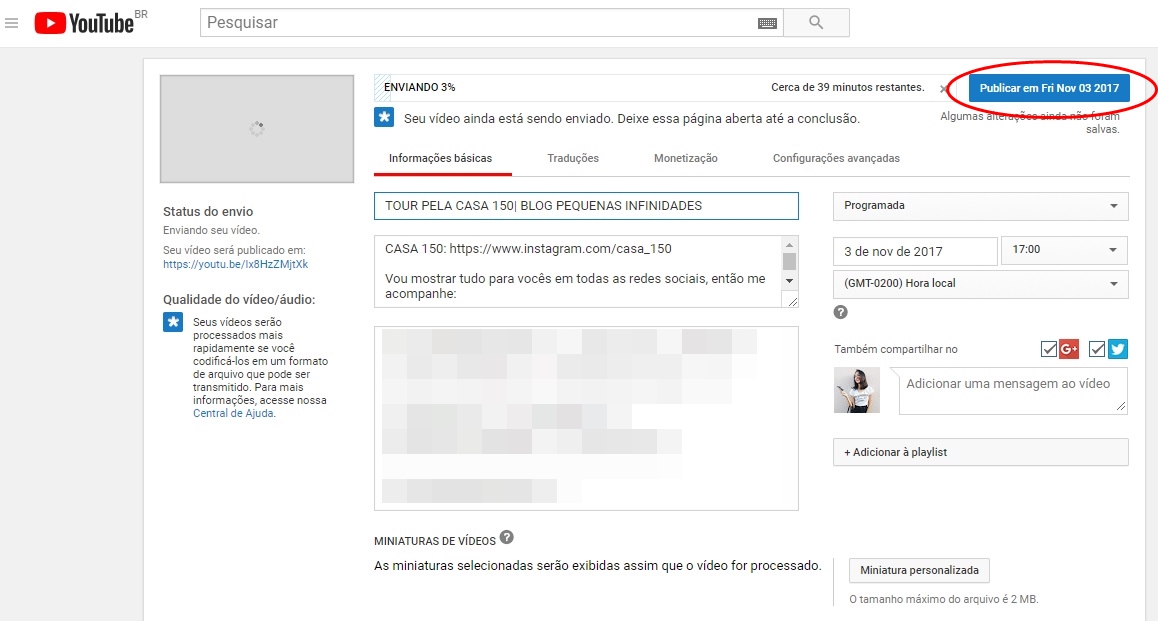
1. Faça seu o login na sua conta do Youtube e clique na opção "ENVIAR VÍDEO", no canto superior direito.

2. Irå abrir uma nova tela, clica na setinha e irå aparecer algumas opçÔes, selecione a opção "PROGRAMADO".

3. Selecione o vĂ­deo que vocĂȘ irĂĄ postar e em seguida abrirĂĄ um calendĂĄrio, onde vocĂȘ seleciona a data e o horĂĄrio que vocĂȘ quer que o vĂ­deo seja postado.
JĂĄ escolha tambĂ©m a playlist que vocĂȘ quer que ele fique.

4. Conforme o vĂ­deo vai sendo carregado jĂĄ aparece no canto superior direito quando o vĂ­deo vai ser publicado.
NĂŁo esqueça de jĂĄ colocar todas as informaçÔes de seu vĂ­deo: nome, descrição. 

Espero que tenham gostado desse tutorial, veja mais clicando aqui: TUTORIAL.


Acompanhe o blog nas redes e fique por dentro das novidades:

Instagram ♥ Facebook ♥ Pinterest ♥ Tumblr
quinta-feira, novembro 22, 2018 No comentĂĄrios


Hoje irei mostrar como colocar aquela caixinha de pesquisar  no blog.
Essa Ă© uma ferramenta importante para vocĂȘ ter em seu blog, pois com ela os leitores conseguem procurar por assuntos especĂ­ficos, basta colocar qualquer palavra na caixinha de pesquisa e todos os posts do seu blog com aquele assunto irĂŁo aparecer.
Recentemente mudei  o layout do blog  e nesse nĂŁo tinha o gadget de pesquisa, entĂŁo fiz questĂŁo de instalĂĄ-lo e de mostrar para vocĂȘs como faz.


Como colocar caixinha de pesquisa no Blogger – Passo a passo?

1. Primeiro, no menu da lateral esquerda do blogger, clique em Layout.
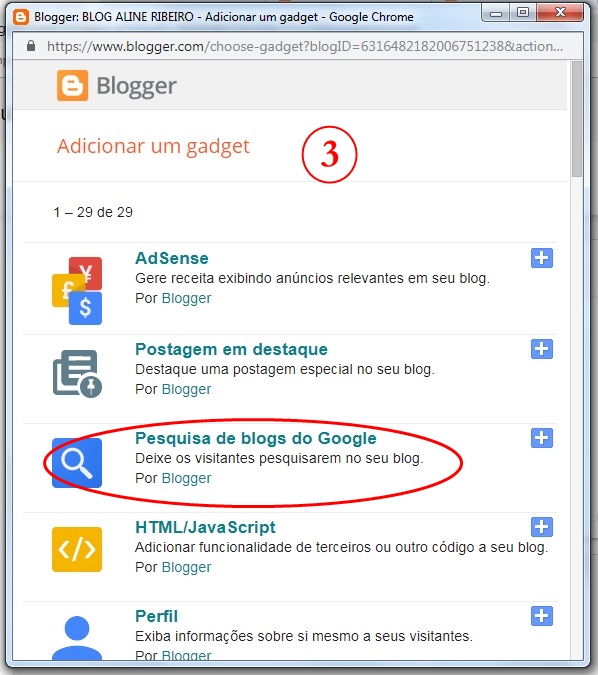
2. Na lateral direita clique em “adicionar Gadget”. 


 3.IrĂŁo aparecer diversos gadgets que vocĂȘ pode adicionar no se blog, procure o que estĂĄ escrito “Pesquisa de blogs do Google”. Clique no sinal de +. 


 4. IrĂĄ abrir uma nova janela, onde vocĂȘ vai configurar a sua caixa de pesquisa, coloque a mensagem que vocĂȘ quer que apareça acima da barra de pesquisar. Por exemplo: O que vocĂȘ procura, Busque por, Pesquisar no blog.
Depois de escolher, clique em salvar.
E prontinho! Seu blog jĂĄ vai estar com a nova caixa de pesquisa, clique e visualizar para ver como ficou.


É importante vocĂȘ posicionar a caixa onde vocĂȘ acredita ser melhor para seus leitores, eu, por exemplo, deixei caixa de pesquisa logo acima de todos os outros gadgets, para assim que o leitor abrir a pĂĄgina e quiser pesquisar algo ele jĂĄ encontre onde pode procurar.

Aqui no blog ficou assim:


Gostou do tutorial? Se quiser ver mais Ă© sĂł ir nos arquivos do blog ou pesquisar lĂĄ na barra de pesquisa!


Acompanhe o blog nas redes e fique por dentro das novidades:

Instagram ♥ Facebook ♥ Pinterest ♥ Tumblr

segunda-feira, outubro 22, 2018 No comentĂĄrios

Quem jĂĄ me acompanha sabe que uma das minhas redes sociais preferidas Ă© o Instagram ( me siga AQUI).
E essa semana surgiu mais uma novidade: agora Ă© possĂ­vel colocar # hashtags na sua Biografia.
Nesse post vou mostrar como e qual a relevùncia dessa mudança.
Essa foi a tela que apareceu falando sobre a novidade.


COMO COLOCAR HASHTAGS NA BIOGRAFIA DO INSTAGRAM?


1. VĂĄ na parte superior e clique em "Editar perfil".

2. Edite seu perfil colocando as # hashtags nas palavras que vocĂȘ deseja e aperte a setinha em azul no canto superior direito.
Eu editei meu perfil da Casa 150, entĂŁo escolhi palavras que tenham a ver com o conteĂșdo que desejo que as pessoas me encontrem: DiĂĄrio de reforma, Ibitinga e Aliexpress.


3. E prontinho, sua biografia vai estar atualizada com as hashtags!


Por que colocar # hashtags na Biografia do Instagram?


Colocando hashtags nas palavras certas, vocĂȘ direciona seu pĂșblico para seu conteĂșdo.
Como desse acima, no meu perfil da reforma coloquei determinadas palavras, entĂŁo quando pessoas pesquisarem por: diĂĄrio de reforma, Ibitinga, meu perfil aparecerĂĄ para elas.
Ou seja, mais uma forma de vocĂȘ ser encontrada (o).

Quer mais dicas para Instagram? EntĂŁo fique ligada aqui no Blog.


Acompanhe o blog nas redes e fique por dentro das novidades:


Facebook  ♥ Instagram ♥ Youtube ♥ Pinterest
segunda-feira, março 26, 2018 No comentårios

No tutorial de hoje irei ensinar Como colocar vĂ­deo do Youtube na postagem do Blogger.
Não tem nenhum segredo, mas pode ajudar aqueles que estão começando a usar o Blogger.

1. Clique no Ă­cone do vĂ­deo, que fica acima do campo de postagem, ao lado do Ă­cone da imagem.


2. AbrirĂĄ uma tela onde vocĂȘ escolhe de onde deseja abrir o vĂ­deo.
Se vocĂȘ quer qualquer vĂ­deo do Youtube clique na primeira opção. 

3. se vocĂȘ jĂĄ tem um canal no Youtube e deseja carregar um vĂ­deo de lĂĄ, clique na segunda opção "Meus vĂ­deos do Youtube".


4. Se vocĂȘ escolheu a opção dos Seus vĂ­deos do Youtube, seus vĂ­deos irĂŁo aparecer, entĂŁo Ă© sĂł selecionar o vĂ­deo que vocĂȘ deseja e prontinho!
Se vocĂȘ deseja carregar outro vĂ­deo do Youtube, Ă© sĂł digitar o nome do vĂ­deo na barra de pesquisa e selecionar.

Muito fĂĄcil nĂŁo Ă©? Se ficar com alguma dĂșvida Ă© sĂł deixar nos comentĂĄrios.
E no prĂłximo tutorial vou explicar Como aumentar o player do vĂ­deo na postagem.

Aprenda também:
Como colocar foto do perfil redonda no Blogger AQUI
Como alinhas vĂĄrias imagens na postagem AQUI

Acompanhe o blog nas redes e fique por dentro das novidades:


Facebook  ♥ Instagram ♥ Youtube ♥ Pinterest
quarta-feira, janeiro 10, 2018 No comentĂĄrios
Older Posts

Sobre mim


Whats-App-Image-2019-08-24-at-17-06-42

Oi, sou Aline, da Casa 150! Sou professora, dona de casa e minha missĂŁo mais importante: sou mĂŁe da LuĂ­sa, a Lulu.
Aqui vocĂȘ vai encontrar um pouco de tudo: maternidade, rotina, resenha de produtos, coisas de casa, dicas e tudo que me faz feliz.

Me acompanhe

Categorias

Beleza Casamento Decoração Dicas de Limpeza Filmes/Séries Livros Maternidade Reforma Viagem

Posts recentes

Arquivo do Blog

  • ▼  2023 (8)
    • ▼  março (3)
      • Receita: Conchiglione Recheado com presunto e queijo
      • Como limpar mesa ou balcĂŁo com tampo de vidro?
      • Brincadeira para ChĂĄ Revelação: Encontre a chupeta
    • ►  janeiro (5)
  • ►  2020 (5)
    • ►  maio (1)
    • ►  abril (3)
    • ►  março (1)
  • ►  2019 (39)
    • ►  dezembro (3)
    • ►  outubro (1)
    • ►  setembro (5)
    • ►  agosto (1)
    • ►  julho (2)
    • ►  junho (1)
    • ►  maio (5)
    • ►  abril (4)
    • ►  março (5)
    • ►  fevereiro (8)
    • ►  janeiro (4)
  • ►  2018 (63)
    • ►  dezembro (7)
    • ►  novembro (7)
    • ►  outubro (9)
    • ►  setembro (7)
    • ►  agosto (4)
    • ►  julho (1)
    • ►  abril (5)
    • ►  março (6)
    • ►  fevereiro (3)
    • ►  janeiro (14)
  • ►  2017 (144)
    • ►  dezembro (7)
    • ►  novembro (12)
    • ►  outubro (16)
    • ►  setembro (14)
    • ►  agosto (14)
    • ►  julho (11)
    • ►  junho (10)
    • ►  maio (14)
    • ►  abril (10)
    • ►  março (12)
    • ►  fevereiro (10)
    • ►  janeiro (14)
  • ►  2016 (106)
    • ►  dezembro (5)
    • ►  novembro (7)
    • ►  outubro (13)
    • ►  setembro (8)
    • ►  agosto (9)
    • ►  julho (5)
    • ►  junho (12)
    • ►  maio (16)
    • ►  abril (13)
    • ►  março (7)
    • ►  fevereiro (4)
    • ►  janeiro (7)
  • ►  2015 (61)
    • ►  dezembro (6)
    • ►  novembro (5)
    • ►  outubro (6)
    • ►  setembro (5)
    • ►  agosto (4)
    • ►  julho (6)
    • ►  junho (9)
    • ►  maio (6)
    • ►  abril (3)
    • ►  março (4)
    • ►  fevereiro (4)
    • ►  janeiro (3)
  • ►  2014 (25)
    • ►  dezembro (1)
    • ►  novembro (2)
    • ►  outubro (1)
    • ►  setembro (6)
    • ►  agosto (2)
    • ►  julho (4)
    • ►  junho (1)
    • ►  maio (1)
    • ►  abril (2)
    • ►  janeiro (5)
  • ►  2013 (98)
    • ►  dezembro (5)
    • ►  novembro (3)
    • ►  outubro (3)
    • ►  setembro (6)
    • ►  agosto (5)
    • ►  julho (15)
    • ►  junho (9)
    • ►  maio (13)
    • ►  abril (6)
    • ►  março (12)
    • ►  fevereiro (3)
    • ►  janeiro (18)
  • ►  2012 (96)
    • ►  dezembro (10)
    • ►  novembro (5)
    • ►  outubro (12)
    • ►  setembro (6)
    • ►  agosto (9)
    • ►  julho (20)
    • ►  junho (15)
    • ►  maio (1)
    • ►  abril (1)
    • ►  março (3)
    • ►  fevereiro (3)
    • ►  janeiro (11)
  • ►  2011 (28)
    • ►  dezembro (7)
    • ►  outubro (1)
    • ►  setembro (1)
    • ►  agosto (9)
    • ►  julho (10)

O QUE VOCÊ PROCURA?

Tecnologia do Blogger.

Acompanhe no Youtube


Posts mais Populares

  • Inspiração: Tatuagens para casal
  • 10 Templates para Stories do Instagram
  • 10 Wallpapers super fofos de GATINHOS para seu celular GRÁTIS!
  • 10 Templates para vocĂȘ arrasar nos Stories do Instagram!
  • 10 Wallpapers DELICADOS para seu celular GRÁTIS!
ME ACOMPANHE NO @INSTAGRAM

Created with by ThemeXpose | Free Blogger Templates